
- 软件介绍
常用软件版本信息和下载链接包括:ACDSee图片浏览器官方版,CorelDRAW最新版,AutoCAD 2020中文版,WPS Office最新版本,以及Microsoft Office正式版等。
主要功能特色
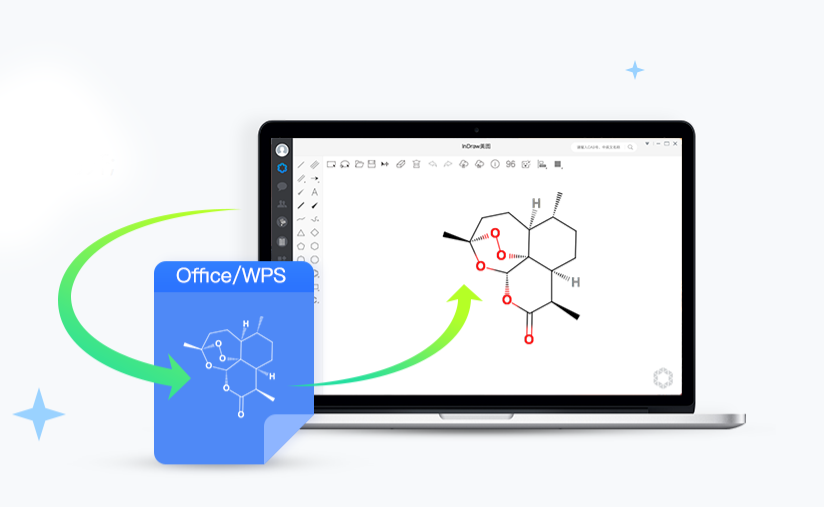
@@1. Office/WPS(Word、PPT、Excel)双向同步支持
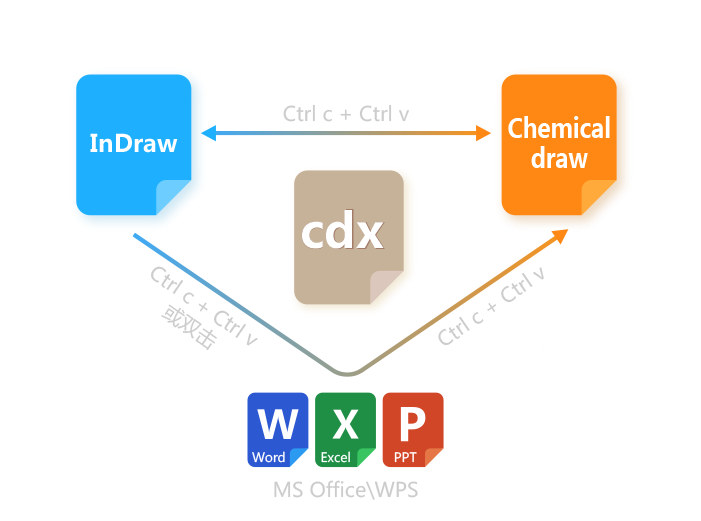
用户可在InDraw中绘制结构式,复制后粘贴到Word中;双击Word中的结构式,可直接在InDraw界面中打开进行编辑;修改内容后,实时同步更新到Word文档中,极大提升工作效率。
2.催化反应操作指南
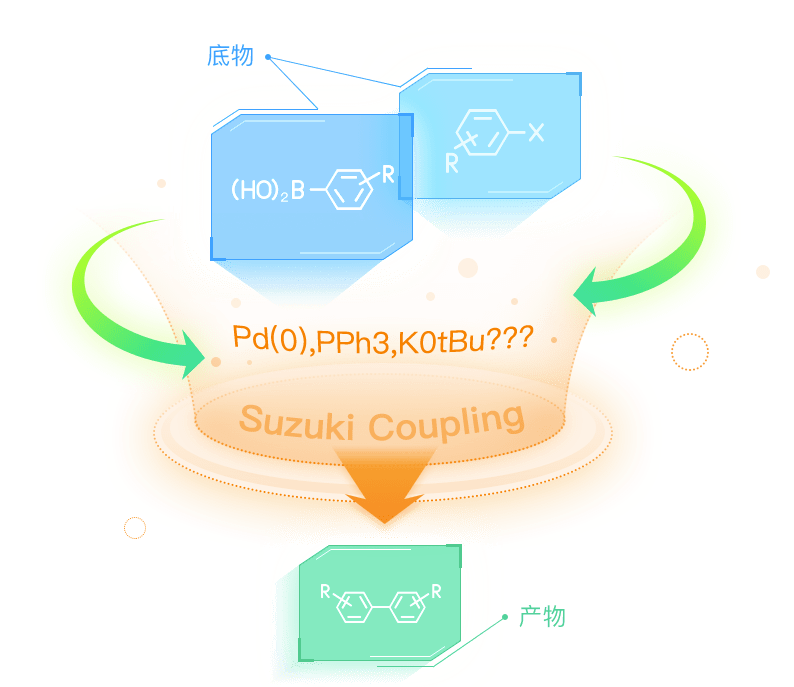
支持多类型催化反应的详细描述;提供催化条件的微粒化管理;一键查询完整催化条件及相关文献资料,方便科研人员快速检索。
3.Chemical Draw兼容性
本软件支持与ChemDraw(如cdx文件格式)无缝对接,用户可以通过快捷键CTRL+C复制化学结构,然后在InDraw、MS Office/WPS或Chemical Draw中粘贴,实现三者间自由互转,提升工作流的灵活性。
4.智能图像识别技术
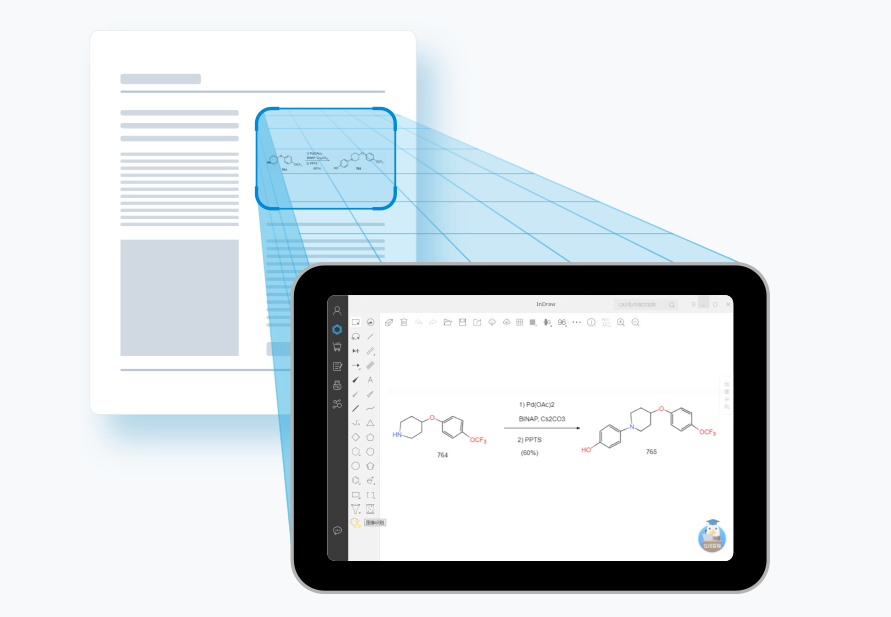
支持对图片中的化学结构式或反应式进行自动识别,只需一键操作即可将截取的化学信息快速导入到InDraw中加以编辑处理。
5.D3Pharma药物分子设计
提供创新的药物分子设计平台,支持化学信息学与生物信息学研究;可以进行三维分子结构的绘制与优化,支持基于分子力场及量子化学方法的结构调整。

使用教程详解
@@1. 用户点击桌面快捷图标后,系统会弹出登录界面,需要输入账号信息进行登录;
2. 若无账号,可选择“免费注册”,填写手机号码等信息完成注册流程;
3. 注册成功后,自动进入软件主界面,开始绘制与编辑;
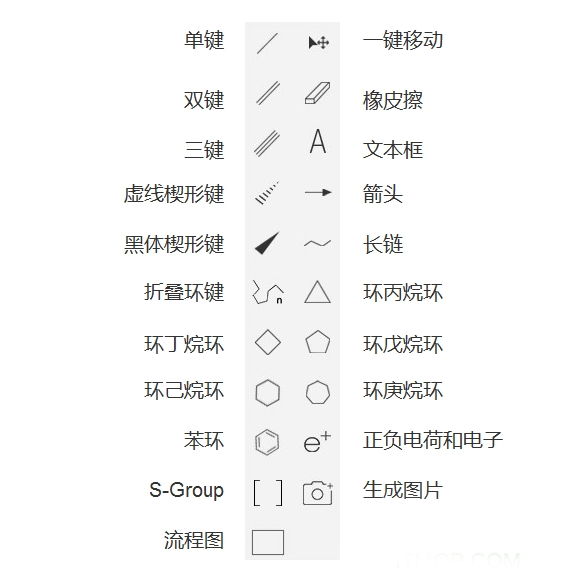
4. 可在绘图区内快速操作各种图形元素,支持快捷编辑;
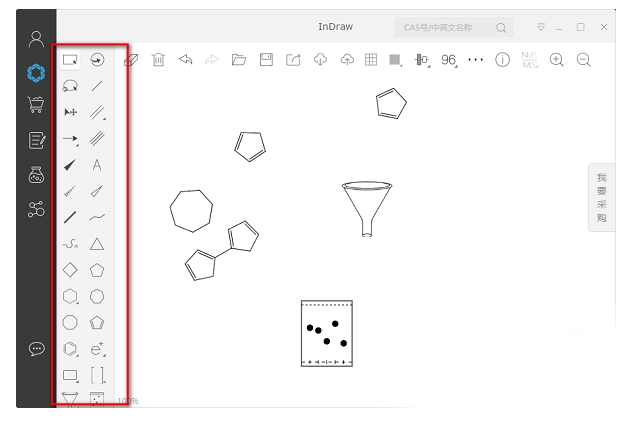
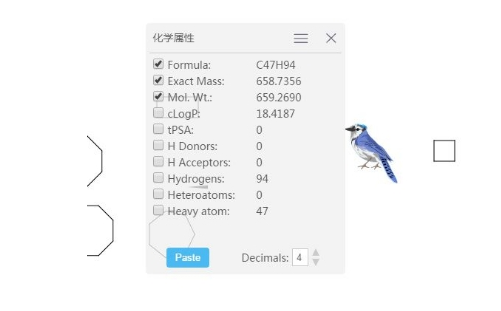
5. 支持自定义化学属性设置,根据实际需求调整参数;
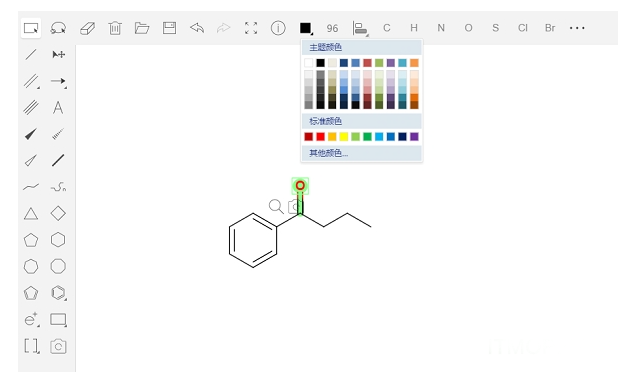
6. 选中目标对象后,点击色彩模块,选择所需颜色,即实现颜色更改;
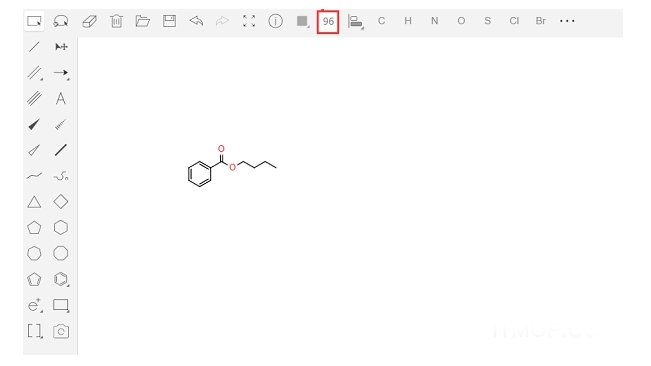
7. 点击“96”按钮,即切换至ACS 1996标准文件格式;
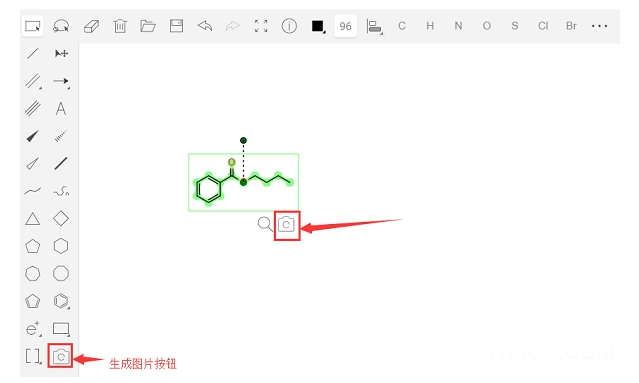
8. 通过点击“生成图片”按钮,将所选对象导出为图片,可保存至本地任意路径;
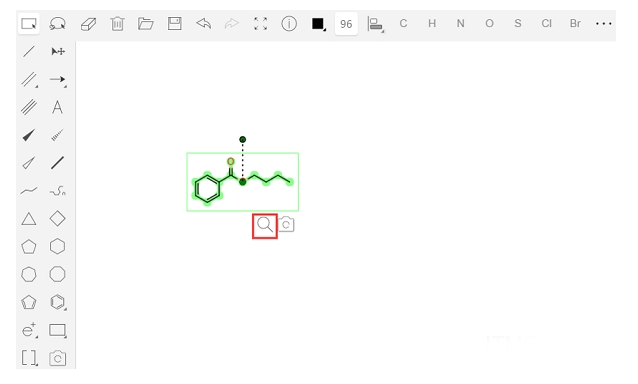
9. 选中目标对象后,点击搜索按钮,即可快速跳转至采购平台进行相关操作;
常见问答(FAQ)
@@Q:InDraw如何输入文本内容?
A:可在非结构式空白区域点击“A”图标,然后选择位置输入文字;在结构式中插入文本时,点击“A”后选择任意节点,便可编辑文本内容;常用的化学符号(如Na、N)可以直接在节点处输入,快捷方便。字体格式调整可以通过右上角的“Font”栏完成,包括字体、字号、加粗以及对齐方式。
Q:如何将图片复制到Word中?
A:先在InDraw中绘制好反应式结构,然后点击“生成图片”按钮,将所有内容转为一张图片;右键点击图片,可选择复制后粘贴到Word或其他文本编辑器,也可另存到本地以备后续使用。
||更新日志重点内容@@
优化了同位素识别与命名功能,支持含有同位素的有机化合物多语言命名,新增分子式的分子量识别能力。此外,新增pKa预测功能,支持Reaxys、PubChem、ChemicalBook、ChemSpider等外部化学数据库的搜索接口。改进了气体分子、甾体类及黄酮类化合物的中英命名规则,提高了数据兼容性,并加强了与ChemDraw、Marvin Sketch、ChemDoodle和BIOVIA Draw等主流化学绘图软件的协作与数据无缝共享能力。在用户体验方面,增加94个快捷键,优化界面设计,解决旧版本中粘贴化学结构变形、多结构绘制时卡顿的问题,整体稳定性与性能显著提升。其他方面,修复多个已知缺陷,整体优化了软件性能与界面表现,使操作更加顺畅自然。